

Stamkaart
Indien u een stamkaart wilt printen met de gegevens van uw ingevoerde woning kunt u met uw linkermuisknop op de betreffende woning klikken.
De regel van de woning zou dan groen moeten worden. Vervolgens klikt u bovenaan de balk op het blauwe icoontje.

Deze zelfde optie kan ook gevonden worden links van het object wederom het blauwe icoontje.
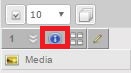
Vervolgens maakt u de keuze welke stamkaart presentatie u wilt gebruiken. De meeste makelaars maken de keuze voor standaard. U krijgt nu een stamkaart te zien met alle gegevens van het object. Bovenaan kunt u desgewenst de stamkaart afdrukken.
Zelf een indeling voor de stamkaart maken
U kunt ook een eigen indeling maken voor de stamkaart. Klik hiervoor weer op het blauwe icoontje en klik in het lijstje onderaan naast overzicht scherminstellingen op het groene plus icoontje.
U komt nu in het scherm waar u een nieuwe indeling kunt maken. Hier vult u bovenaan de gewenste naam van de indeling in en onderaan sleept u de velden die u in de stamkaart wilt gebruiken met uw linkermuisknop naar het vak aan de rechterkant van het scherm. Zodra u tevreden bent met uw nieuwe indeling klikt u onder- of bovenaan op de bewaar knop. U kunt de aangemaakte indeling nu gebruiken als indeling voor de stamkaart.
Een indeling wijzigen
Indien u de indeling wenst te wijzigen klikt u weer op het blauwe icoontje. In het uitklapmenu klikt u dan op het potlood icoontje van de indeling die u eerder heeft aangemaakt om deze te wijzigen.
Een indeling verwijderen
Om een indeling te verwijderen klikt u wederom op het blauwe icoontje en gaat u in het uitklapbare menu naar overzicht schermindelingen. In het vervolgscherm klikt u met uw linkermuisknop op de regel van de indeling die u wilt verwijderen. Vervolgens klikt u bovenaan op het icoontje met de rode kruis.